Appearance
播放器推荐
这页不是为了证明“什么都能连”,而是帮你少走弯路:
你手上是什么设备,就先看对应平台下的主推荐。
如果主推荐不适合你,再看备选。
先准备这三样东西
不管你用哪种播放器,通常都先准备好:
- 服务器地址
- 用户名
- 密码
服务器地址建议这样理解:
- 优先使用
https - 端口使用
443 - 如果播放器把地址和端口拆开填写,就填
https+443 - 如果播放器只让你填一整条地址,就直接填站点给你的
https地址
如果播放器能自动发现服务器,直接选中就行。
如果发现不到,就改成手动添加,把上面三项填进去。
如果你还没找到服务器地址,先去控制台的 概览。
当前版本里,服务器地址默认展示在 概览,不是旧文档里常说的“我的账号”。
不知道选哪个?直接按设备看
- 安卓:先看
Yamby - iPhone / iPad / Apple TV / Mac:先看
Infuse,其次SenPlayer - 鸿蒙:先看
HosPlayer - Windows:先看
Hills Lite - 已经长期使用 Kodi:直接看
Kodi / Emby for Kodi - 想尝试社区方案:看最后一节
安卓
主推荐:Yamby
适合:
- 想用更轻量一点的第三方客户端
- 更看重安卓端的 Emby 专用体验
下载:
推荐理由:
- 商店描述直接写明是第三方 Emby 客户端
- 支持手机和平板
- 更适合作为安卓端的默认第一选择
怎么添加服务器:
- 安装并打开
Yamby - 选择添加服务器
- 输入服务器地址,优先用
https - 如果客户端单独要求端口,填写
443 - 输入用户名和密码
- 完成后进入媒体库首页
配置截图:
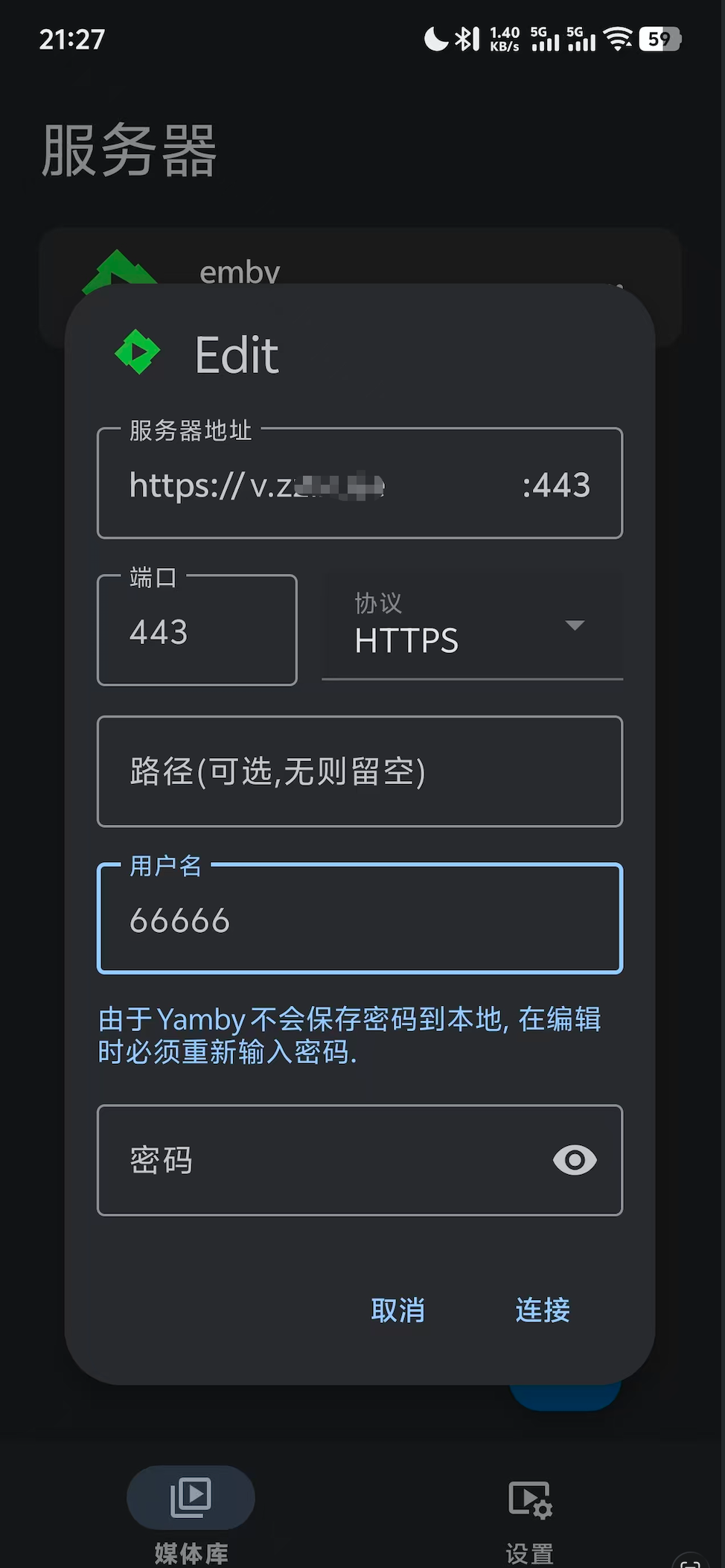
填写时重点看两件事:
- 地址尽量用
https - 端口用
443
备选:VidHub
适合:
- 想要界面更现代
- 想直接连 Emby
- 希望播放器能力更全
下载:
推荐理由:
- 当前 Android 版已明确支持添加
Emby / Jellyfin / Plex - 功能更全,适合作为 Yamby 之外的第二选择
怎么添加服务器:
- 安装并打开
VidHub - 进入添加媒体服务器或添加媒体库的入口
- 选择
Emby - 输入服务器地址
- 输入用户名和密码
- 保存后进入媒体库
Apple 生态
这一组包括:
- iPhone
- iPad
- Apple TV
- Mac
主推荐:Infuse
适合:
- Apple 设备用户
- 更看重播放器稳定性、字幕和播放体验
- 想长期把播放器当主力用
下载:
推荐理由:
- 在 Apple 平台里是最成熟的一档选择
- Firecore 官方文档明确支持把 Emby 当媒体服务器源接入
- 对 Apple 用户来说,通常是最稳的默认推荐
怎么添加服务器:
- 安装并打开
Infuse - 进入
Add Files或添加来源 - 选择
Emby - 输入服务器地址,优先用
https - 如果客户端单独要求端口,填写
443 - 输入用户名和密码
- 完成后等待库同步
配置截图:
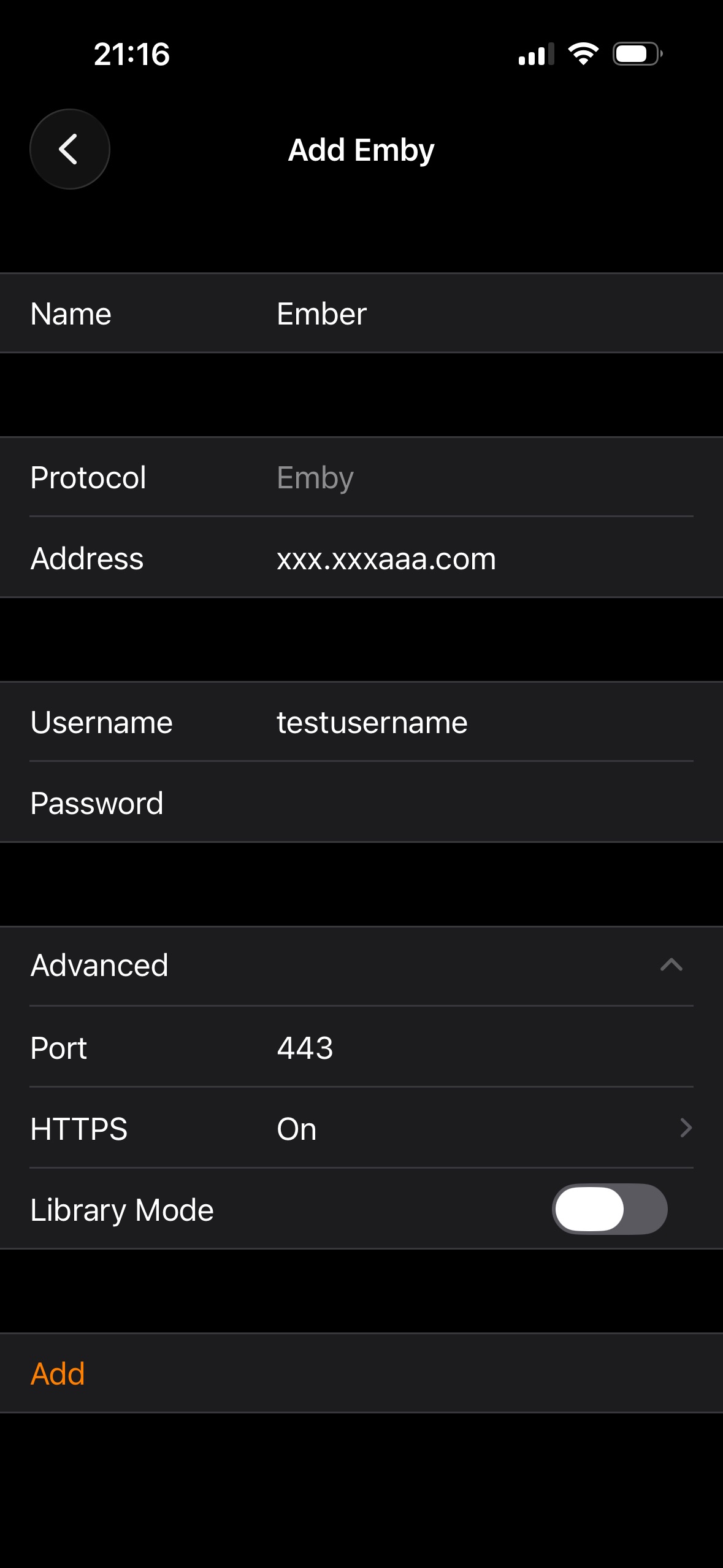
填写时重点看两件事:
- 地址尽量用
https - 端口用
443
主推荐:SenPlayer
适合:
- 想试试偏播放器型的 Apple 客户端
- 需要多服务器能力
- 想把它作为 Infuse 之外的第二主推荐
下载:
推荐理由:
- 明确支持
Plex / Emby / Jellyfin / NAS - 覆盖
iPhone / iPad / Mac / Apple TV - 现在更适合放在 Apple 生态的第二推荐位
怎么添加服务器:
- 打开
SenPlayer - 进入媒体库或服务器管理入口
- 选择
Emby - 输入服务器地址,优先用
https - 如果客户端单独要求端口,填写
443 - 输入用户名和密码
- 完成后进入媒体库
配置截图:
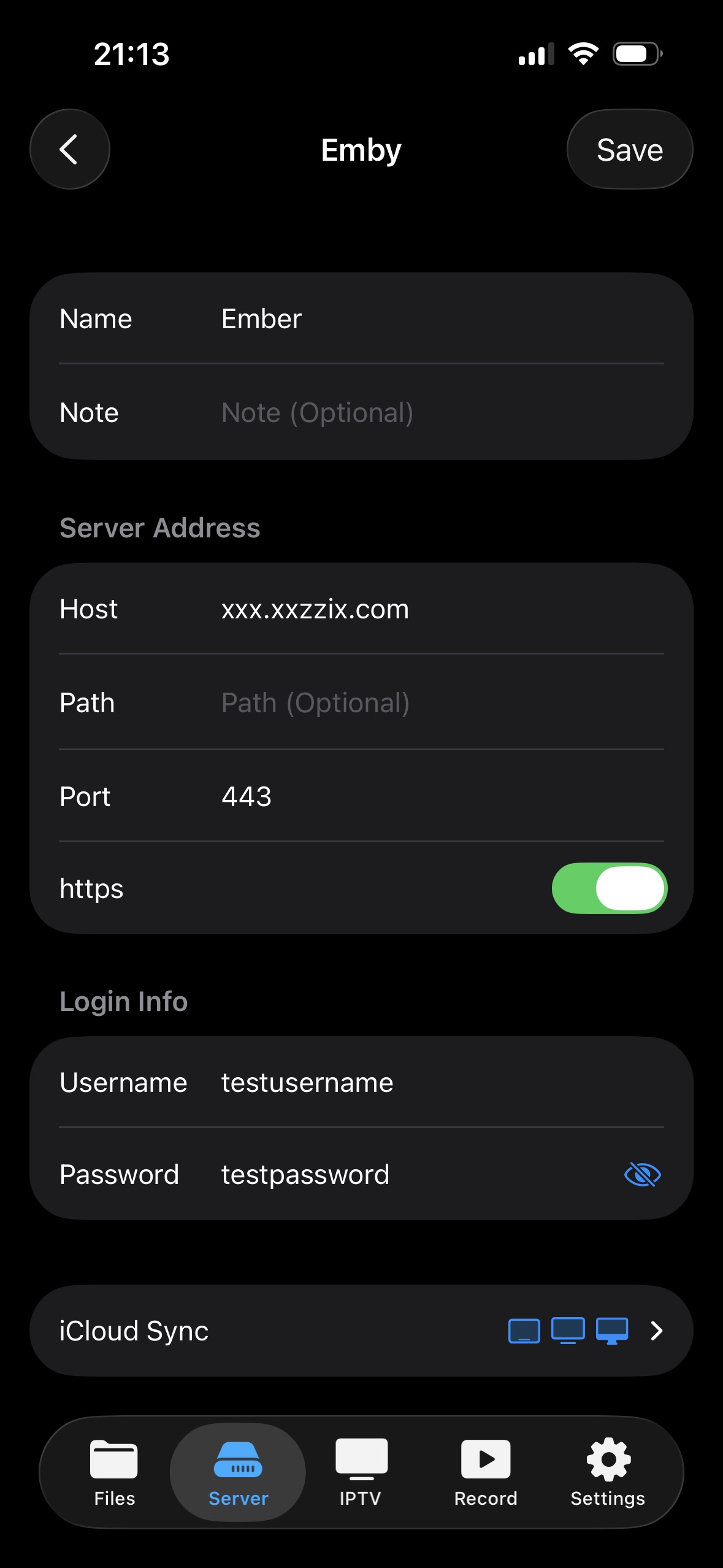
填写时也优先按这套来:
- 协议选
https - 端口填
443
备选:VidHub
下载:
适合:
- 想要更直接的 Emby 媒体库体验
- 希望同时覆盖 iPhone / iPad / Mac / Apple TV
- 想要更灵活的播放控制
推荐理由:
- 商店页面明确写了支持直连
Emby / Jellyfin / Plex - 平台覆盖完整:
iPhone / iPad / Mac / Apple TV - 适合作为 Infuse / SenPlayer 之外的第三选择
怎么添加服务器:
- 安装并打开
VidHub - 进入添加服务器入口
- 选择
Emby - 输入服务器地址
- 输入用户名和密码
- 进入媒体库开始使用
备选:Filebar
下载:
适合:
- 想把本地文件、网盘和 Emby 放进一个 App 里管理
怎么添加服务器:
- 打开
Filebar - 进入添加来源或服务器入口
- 选择
Emby - 输入服务器地址、用户名和密码
- 保存后开始使用
Windows
主推荐:Hills Lite
适合:
- 想在 Windows 上直接用轻量客户端
- 想要简单接入,不折腾复杂媒体管理
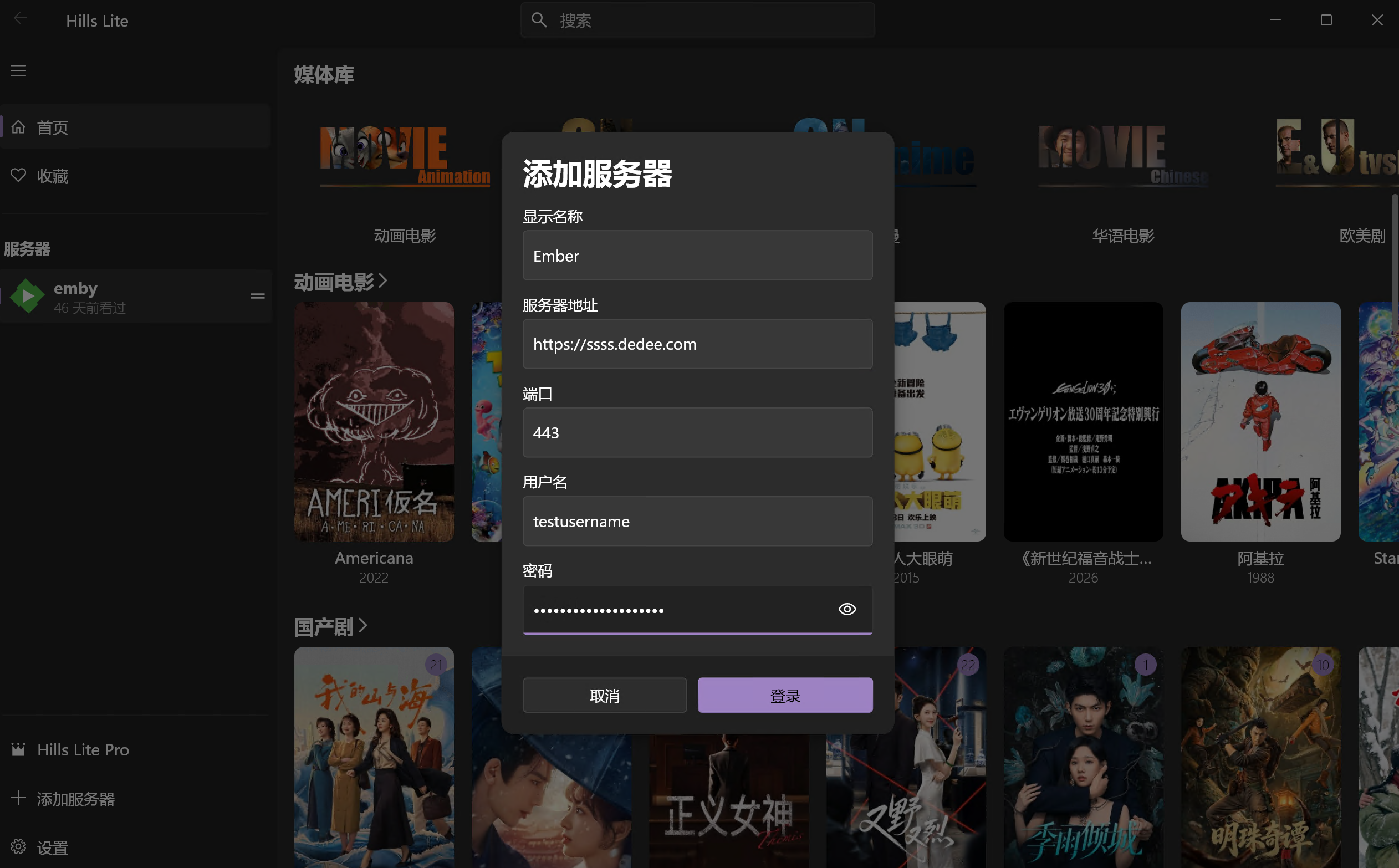
配置截图:
常见问题
自动发现不到服务器怎么办?
别反复重装,直接改走手动添加。
大多数时候,手动输入服务器地址更快。
添加服务器时到底填什么?
通常就填三样:
- 服务器地址
- 用户名
- 密码
Apple 设备先用哪个?
默认先试:
InfuseSenPlayer
安卓先用哪个?
默认先试:
YambyVidHub
Windows 先用哪个?
默认先试:
Hills Lite小幻影视